

ノートパソコン 14インチ新品12GBメモリ256GSSDWindows11 さ


ノートパソコン 14インチ新品12GBメモリ256GSSDWindows11 さ
¥20,000
あと21時間2分以内のご注文で 最短 05月26日(土) にお届け
WCHUC61L8
m81636436805
¥20,000
最新のお届け目安はご注文手続き時にご確認ください
あと21時間2分以内のご注文で 最短 05月26日(土) にお届け
WCHUC61L8
m81636436805

商品の特長
させて頂きます
多少のお値引き、対応致します
メーカー1年保証を謳っておりますが
一括購入の為、メーカー保証は
受けられません
※完動品で、初期、起動確認までは、
こちらでしております
初期不良、商品到着後、1週間以内は、
私の方で、代替品や、返品、返金
お受け致しますので、ご安心ください
【商品説明】
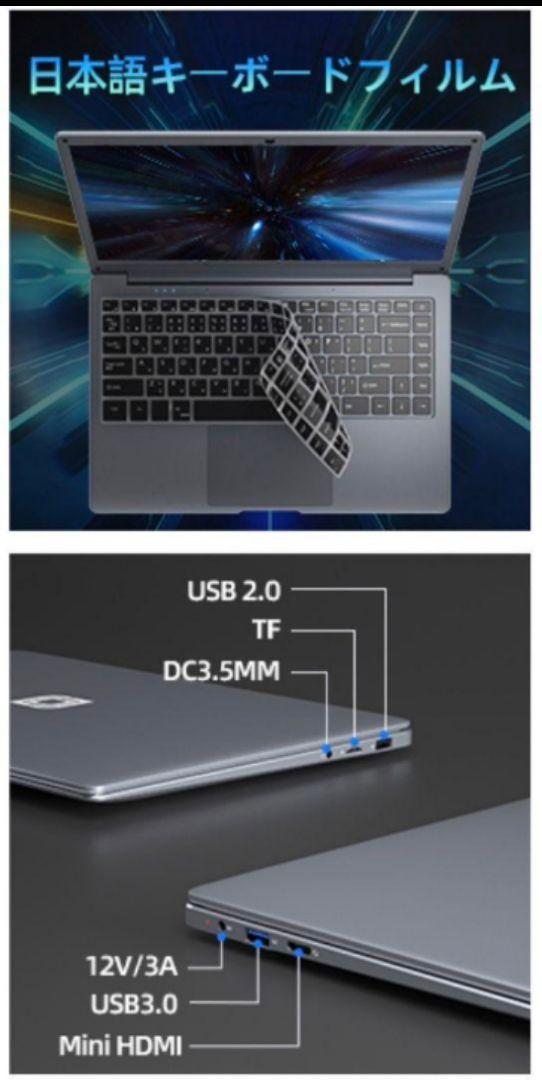
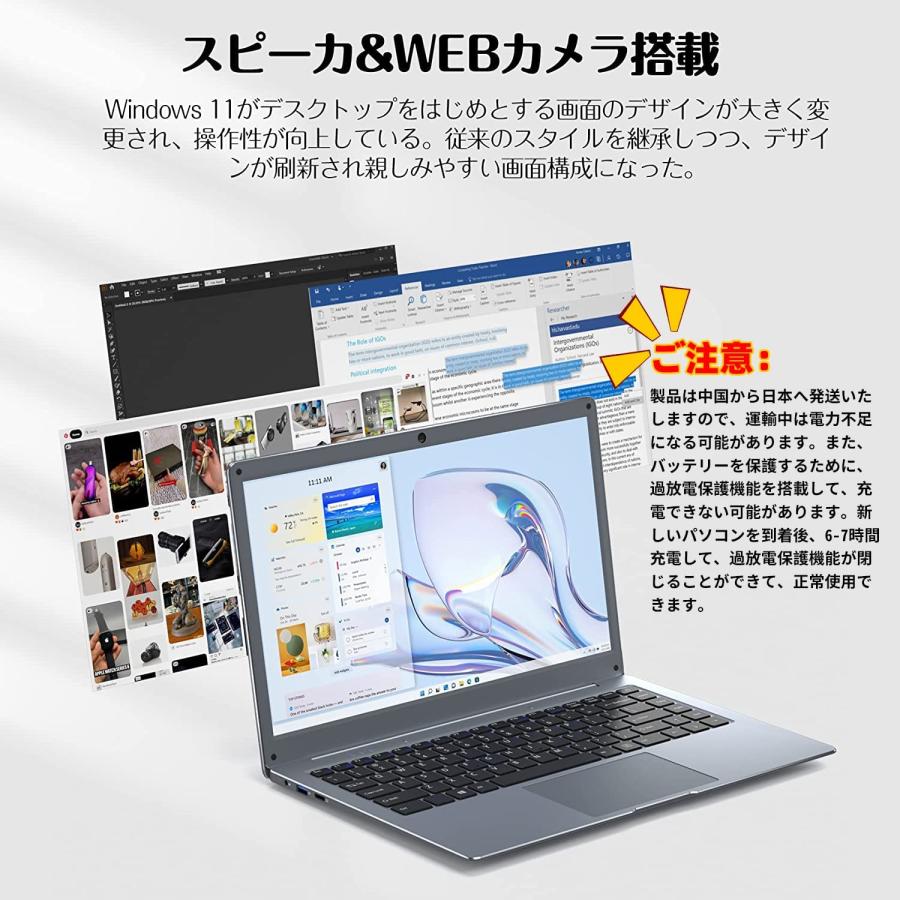
Jumperノートパソコン 14.0インチ 12GBメモリ+256GSSD高速起動 Windows 11搭載 Intel Celeron 最大2.4GHz 1980*1080 16:9アスペクト IPS180°視野角 低反射 8時間駆動時間 薄型軽量PC 256GTF拡張サポート ダブルスピーカ+Webカメラ内蔵 2.4GWi-Fi&Bluetooth 4.0対応 USB3.0+USB2.0+HDMI+DC3.5MM 日本語キーボードフィルム付け 学生・初心者向け 仕事・オンライン授業・会議用 一般家庭用おすすめのノートPC (14.0インチ)
【日本キーボード設定方法】
キーボード配列は英語ですが、日本語キーボーフィルムを付属しています。
ローマ字または日本語入力しても対応できます。
ご注意:パソコンの初期設定はローマ字入力ですので、日本語入力したいなら、下記の流れ通って、パソコンの設定を変更してください。
1.システム登録時、言語設定は「日本語」を選択してください。
2.地域の設定は「日本」を選んでください。
ヒント:次のシステム登録オプションは、システムのヒントに従ってください。
3.システムに入ったら、メニューバーで「設定」を選択→時間言語をクリック→言語をクリックの順に操作します
4.言語設定に入ったら、「日本語」→「オプション」→「レイアウト変更」→「日本語キーボード(106/109 キー)」→「パソコンを再起動」の順に操作します
5.システムを再起動した後、タスクバーで入力言語を設定し、アイコン「A」をクリックして日本語を切り替え、右クリックして日本語キーボードの入力状態を選択してください。
以上の設定が終わったら、日本語キーボードフィルムと正常に組み合わせることができます。
| カテゴリー | スマホ・タブレット・パソコン > ノートPC > Windowsノート本体 |
| 商品の状態 | 新品、未使用,新品で購入し、一度も使用していない |
| 配送料の負担 | 送料込み(出品者負担) |
| 配送の方法 | ゆうゆうメルカリ便 |
| 発送元の地域 | 滋賀県 |
| 発送までの日数 | 1~2日で発送 |




商品の仕様・スペック
| 型番 | WCHUC61L8 |
|---|---|
| メーカー | networthrei.com |
| レビュー数 | 336 |
| SKU | m81636436805 |
|---|---|
| 発売日 | - |
| 出荷 | 宅配 |
#こちらの商品もおすすめです

networthrei.com
¥39,299

networthrei.com
¥45,800

networthrei.com
¥32,900

networthrei.com
¥32,000

networthrei.com
¥72,800

networthrei.com
¥48,800

networthrei.com
¥34,800

networthrei.com
¥93,000

networthrei.com
¥35,300

networthrei.com
¥48,000

networthrei.com
¥68,000

networthrei.com
¥37,000

networthrei.com
¥32,000

networthrei.com
¥49,800

networthrei.com
¥35,500

networthrei.com
¥39,800

networthrei.com
¥32,700

networthrei.com
¥36,600

networthrei.com
¥11,300

networthrei.com
¥45,800
商品レビュー
最新のお届け目安はご注文手続き時にご確認ください
この商品をSNSでシェア
お困りですか?
networthrei.com
ノートパソコン 14インチ新品12GBメモリ256GSSDWindows11 さ
¥20,000
200ポイント還元(10%)
あと21時間2分以内のご注文で 最短 05月26日(土) にお届け
¥20,000
200ポイント還元(10%)
あと21時間2分以内のご注文で 最短 05月26日(土) にお届け
ヤマダウェブコムより安く販売しているサイトがある場合、該当URLをお教えいただき価格交渉をお試しいただけます。
比較対象サイト:ヨドバシ・ビックカメラ・ジョーシン・ノジマ・コジマ・ケーズデンキ・エディオンの直営サイトのみ
交渉を希望される場合は、事前に該当サイトの商品URLをコピーしていただき、チャット開始後にURLをお教えください。
価格交渉についての詳細はこちら
